Une fois que votre boutique et que vos marques ont été créées, vous pouvez importer vos produits sur Mirakl.
Dans un premier temps, il faudra importer un flux test de 25 à 50 SKU sur Mirakl.
Pour construire vos fiches produit, il faudra bien respecter la charte graphique et les guidelines éditoriales en pièces jointes. Pensez à contacter votre gestionnaire de compte lorsque vous aurez intégré votre catalogue (Mirakl ne nous envoie pas de notification pour les ajouts de produits).
Le gestionnaire de compte transmettra vos produits à l'équipe Content, qui va s'assurer que vos produits respectent bien les guidelines. Si besoin, nous vous transmettrons les corrections à effectuer.
Tant que les fiches produits ne seront pas au bon format, les produits ne seront pas acceptés sur la marketplace.
Une fois que le flux test aura été validé, vous pourrez importer votre catalogue complet, qui sera aussi corrigé par l'équipe Content.
Si vous envoyez tout votre catalogue, l'équipe Business Development devra trier et sélectionner 50 produits pour l'équipe Content. Le flux complet ne sera corrigé qu'après la validation de ce premier lot. Nous vous conseillons de vous concentrer sur vos 50 meilleures références (dans les catégories validées par l'équipe Offre avant la création de votre boutique).
1. Modes d'intégration
Vous pouvez intégrer votre catalogue de différentes manières.
A. Manuel
- Recommandé pour moins de 50 produits
- Vous créez les produits un à un directement dans Mirakl.
B. Excel
- Recommandé pour plus de 50 produits
- Vous complétez un template Excel avec vos produits, puis vous importez ce fichier en format CSV sur Mirakl.
- Il faudra compléter et importer un fichier à chaque fois que vous voudrez ajouter de nouveaux produits ou les corriger. Sinon vous pouvez aussi faire les corrections manuellement sur chaque fiche produit.
C. API
- Pour tout type de catalogue
- Les produits s'importent et se mettent à jour automatiquement.
- Vous aurez besoin d'un développeur ou d'une équipe IT dédiée, notamment s'il y a des erreurs techniques à résoudre. Maisons du Monde n'a pas la visibilité sur les API des vendeurs et ne pourra généralement pas résoudre les problèmes liés aux intégrateurs.
2. Télécharger un template Excel sur Mirakl
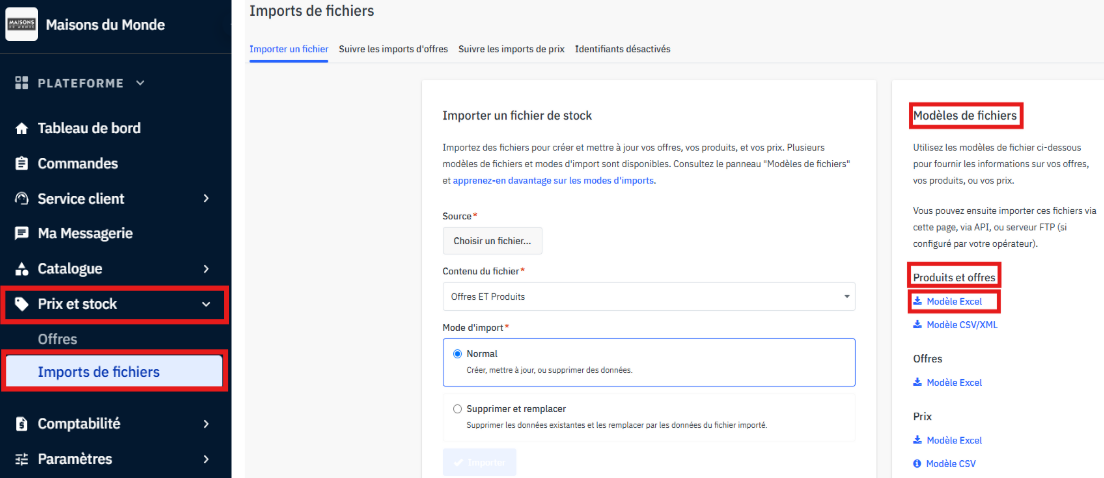
- Onglet Prix et Stocks → Imports de fichiers → Modèles de fichiers → Produits et Offres → Modèle Excel
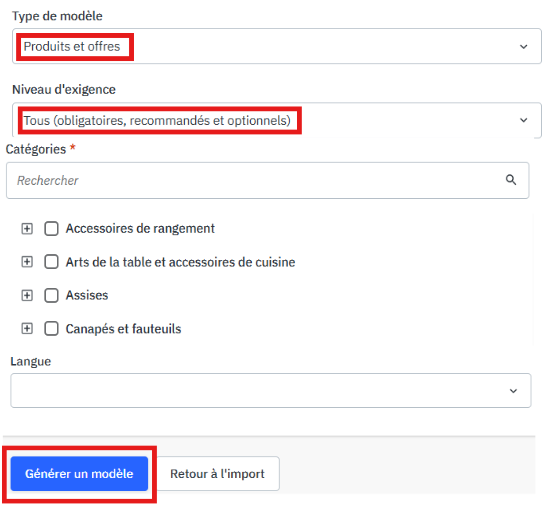
- Sélectionnez "Produits" si les produits sont intégrés seuls ou "Produits et Offres" si les deux sont intégrés en même temps.
Attention : tant que les produits n'auront pas été acceptés par Maisons du Monde, les offres seront en erreur "The product does not exist". Les offres remonteront sur la plateforme une fois que les produits auront été validés.
- Sélectionnez tous les niveaux d'exigence.
- Choisissez les catégories de produits que vous souhaitez importer.
- Sélectionnez la langue puis générez le modèle
Sur le template généré, la partie concernant les produits apparaîtra en vert et la partie offres en bleu.
Vous pouvez utiliser le même template pour plusieurs canaux, les champs sans indication de pays sont ceux pour la France.

3. Les attributs obligatoires à compléter
Vous trouverez ci-dessous tous les attributs à compléter obligatoirement lors de l'import de vos produits.
Sur le template Excel, vous verrez certaines colonnes se colorer en fonction de la catégorie de produits sélectionnés :
- En rose : les attributs obligatoires
- En jaune : les attributs recommandés
- En blanc : les attributs optionnels
Il peut y avoir des attributs obligatoires supplémentaires en fonction de la catégorie sélectionnée.
| Attribut | Attribut Code | Description | Exemple Chaise d'extérieur | |
| Catégorie | attr_category | Choisir dans le menu déroulant | Outdoor/Mobiliers d'extérieur/Chaises d'extérieur | |
| SKU | attr_reference | Ecrire le SKU | 90054 | |
| Titre produit | attr_name | Max. 70 caractères FR/ES/IT : Type de produit matière couleur dimensions DE : Type de produit matière dimensions, couleur Si le produit est en bois, vous devez indiquer son essence. PAS DE NOM DE COLLECTION | Chilienne pliante en aulne massif huilée nature 105 x 90 cm | |
| Code EAN | attr_ean | Ecrire le code à 13 chiffres | 6430054490059 | |
| Groupe code variant | attr_variant_code_group | Ecrire un code unique, de préference en MAJUSCULES pour lier des produits entre eux *Voir plus de détails concernant les variants en bas de page | CHILIENNE | |
| Marque | attr_brand | Choisir dans le menu déroulant | Eco Furn | |
| Collection produit | attr_collection | Ecrire en MAJUSCULE | ECOCHAIR | |
| Description produit | attr_description | Ecrire la description du produit Max. 2500 caractères Langage HTML autorisé (retrouvez la liste des balises en pièce jointe) | Chilienne bois en aulne massif pliante conçue pour l’extérieur | |
| Couleur principale | attr_color | Choisir dans le menu déroulant | Jaune | |
| Matière principale | attr_material | Ecrire la dimension | Bois | |
| Couleur Marketing | attr_marketing_color | Ecrire la nuance de la couleur pour faire les codes variants *Voir plus de détails concernant les variants en bas de page | Miel clair | |
| Hauteur produit | attr_height | Ecrire la dimension | 105 | |
| Unité de mesure | attr_measurement_unit_height | Choisir dans le menu déroulant | cm | |
| Longueur produit | attr_length | Ecrire la dimension | 90 | |
| Unité de mesure | attr_measurement_unit_length | Choisir dans le menu déroulant | cm | |
| Largeur produit | attr_width | Ecrire la dimension | 65 | |
| Unité de mesure | attr_measurement_unit_width | Choisir dans le menu déroulant | cm | |
| Diamètre produit | attr_diameter | Ecrire la dimension | 10 | |
| Unité de mesure | attr_measurement_unit_diameter | Choisir dans le menu déroulant | cm | |
Matière de la structure | attr_structure_material | Ecrire la matière | Bois | |
Essence du bois (obligatoire si vous indiquez que votre produit est en bois) | attr_wood_essence | Ecrire l’essence | Aulne | |
Provenance du bois | attr_wood_country_origin | Ecrire la provenance | Estonie | |
| Pays de fabrication | attr_made_in | Choisir dans le menu déroulant | Finlande | |
| Garantie | attr_guarantee | Ecrire la garantie | 2 ans | |
| Label | attr_eco_responsible_label | Voir dans la feuille “ReferenceData” | Bois recyclé | |
Image 1 | attr_media_1 | Ambiance | - Ajouter un lien URL (.jpg), pas une image - Min. 750 x 750 px - Format carré obligatoire - Pas d’humains, pas de logo, pas d'animaux Consulter la Charte Graphique pour plus de détails | https://... |
Image 2 | attr_media_2 | Packshot (fond blanc ou produit détouré sur fond transparent) | ||
| Image 3 | attr_media_3 | Détail / Autre angle | ||
| Image 4 et 5 | attr_media_4-5 | Autres visuels | ||
| Images 6 à 10 | attr_media_6-7-8-9-10 | Autres visuels | ||
| Caractéristique | attr_characteristic | Voir dans “ReferenceData” | Pliant | |
| Taille du produit | attr_product_size | Ecrire les dimensions *Voir Variants | 100x80x55 cm | |
4. Les variants
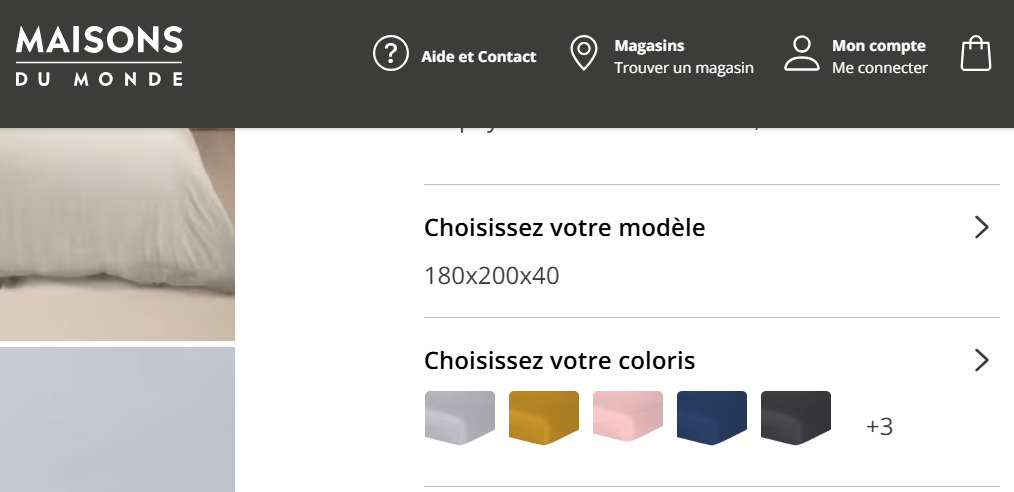
Il est possible de créer plusieurs variantes de taille ou de couleur pour un même produit.
Pour lier des références entre elles en front, utiliser les attributs suivants lors de l’import de produits :
- Groupe code variant (attr_variant_code_group) : code unique de préference en majuscules
- Couleur Marketing ( attr_marketing_color)
- Taille du produit (attr_product_size)

5. Importer son fichier produit (pour une intégration via template Excel)
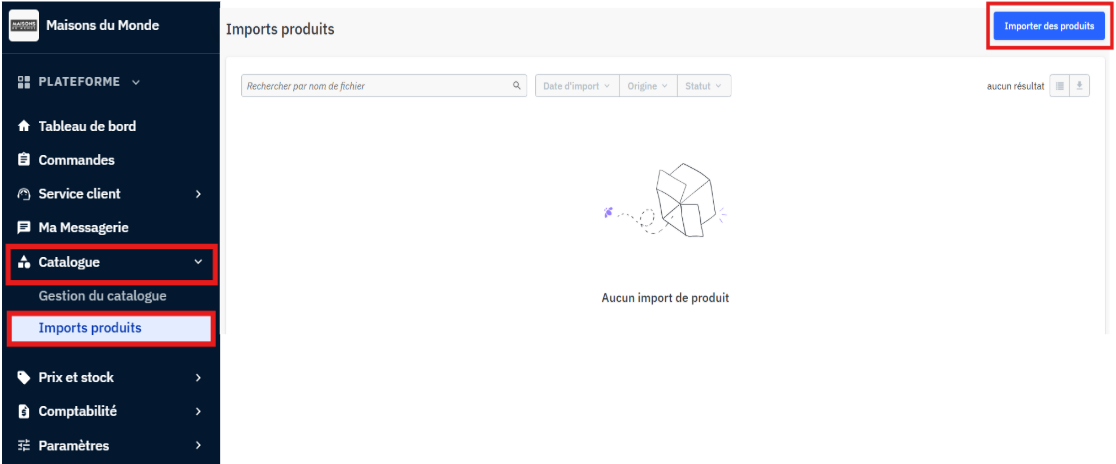
- Onglet Catalogue → Import produits → Importer des produits
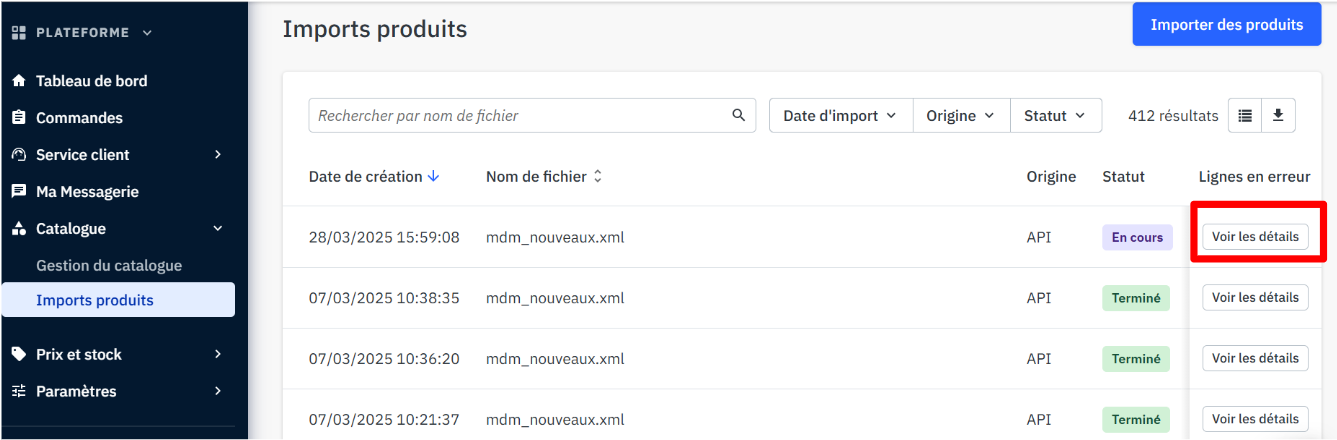
6. Télécharger son rapport d'erreur
Si à la suite de cet import, il y a des lignes en erreur :
- Onglet Catalogue → Import produits → Voir les détails
- Corriger les erreurs : dans l'attribut "error message " du fichier avant de réimporter le fichier
TIPS : https://help.mirakl.com/
Pour plus d'information sur les variants : https://sellers.maisonsdumonde.com/fr/support/solutions/articles/202000061293-cr%C3%A9er-des-variants-pour-mes-produits

Cet article a-t-il été utile ?
C'est super !
Merci pour votre commentaire
Désolé ! Nous n'avons pas pu vous être utile
Merci pour votre commentaire
Commentaires envoyés
Nous apprécions vos efforts et nous allons corriger l'article